WorkBuddy 添加快快AI:6 步接好
整个过程大约 2 分钟:在快快AI 复制一段配置,粘贴到 WorkBuddy,保存就好。不需要懂技术。
开始前:在快快AI 复制配置
- 登录快快AI,在「服务商城」开启你需要的服务。开启不收费,成功查询才扣积分。
- 登录后,下面第 3 步会直接显示你的配置,点「复制 JSON」就行;也可以到「连接配置」页面复制。配置里已经带好了地址和你的专属密钥。
在 WorkBuddy 里添加(6 步)
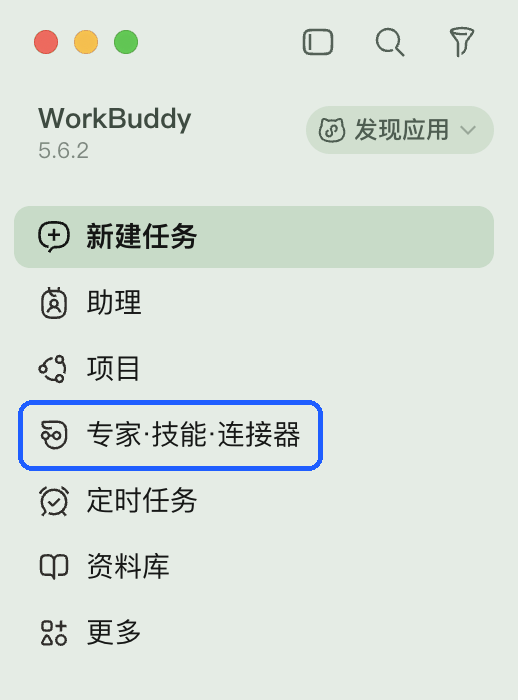
打开「专家·技能·连接器」
在 WorkBuddy 左侧栏找到「专家·技能·连接器」,点一下。
切到「连接器」,点「自定义连接器」
在上方切到「连接器」,再点右上角的「自定义连接器」,会弹出「MCP 服务管理」窗口。

点「添加 MCP」,粘贴配置,保存
点右上角「添加 MCP」,会出现一个编辑框。把下面的配置复制后整段粘贴进去(Mac 按 ⌘V,Windows 按 Ctrl+V),然后点「保存」。
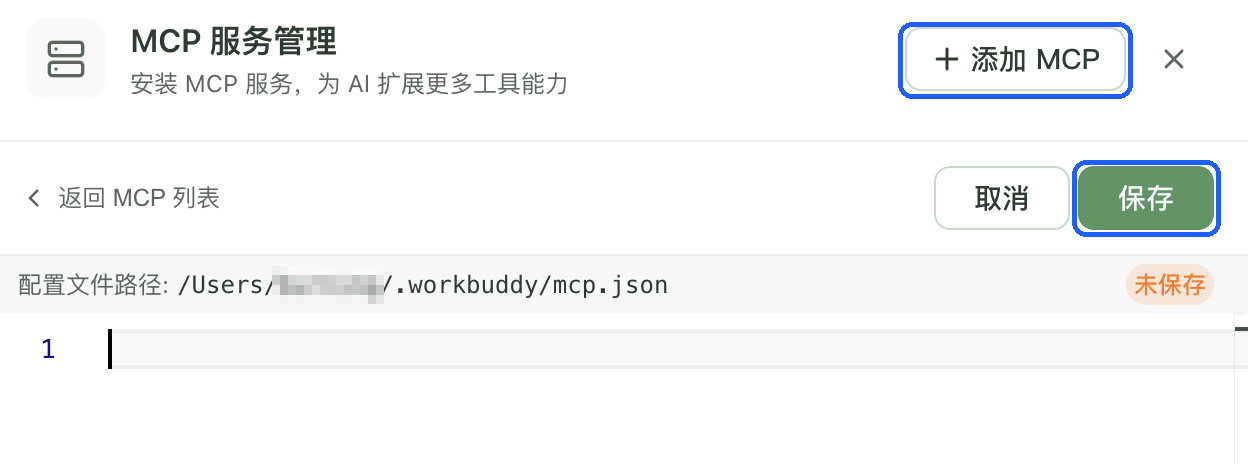
编辑框里原本就有内容?直接全部清空(全选后删除),再粘贴快快AI 的配置,点「保存」。
看到绿点就接好了
回到列表,「快快」名字旁边亮起绿点、右侧开关是打开的,就说明连接成功。
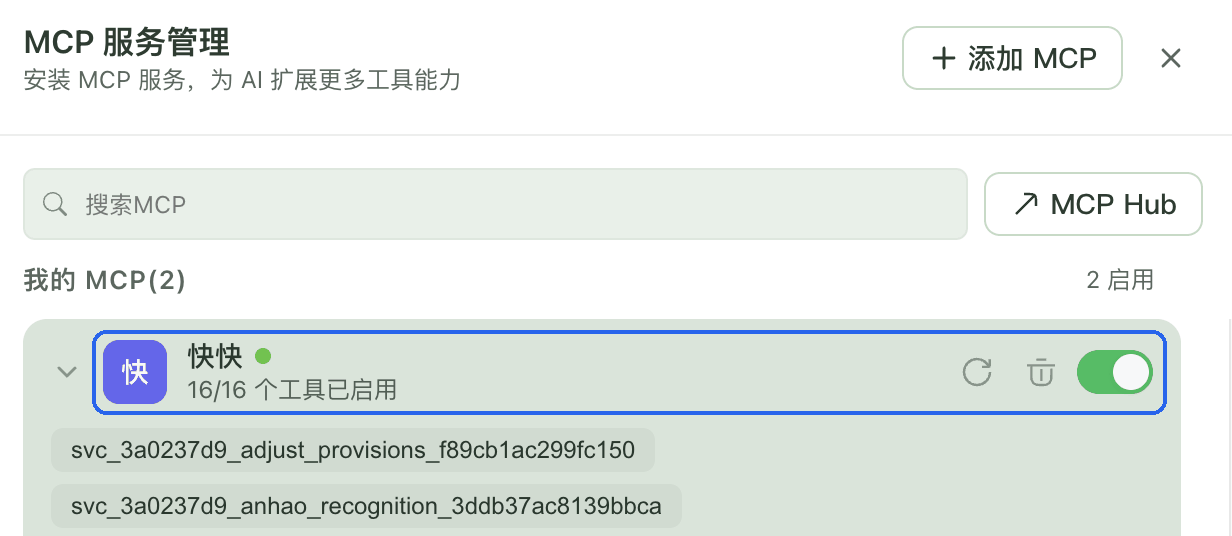
以后在快快AI 开启或关闭了服务,回到这里把「快快」的开关关掉再打开,WorkBuddy 就会自动更新,不用重新粘贴配置。
(推荐)再添加「连接器工坊」
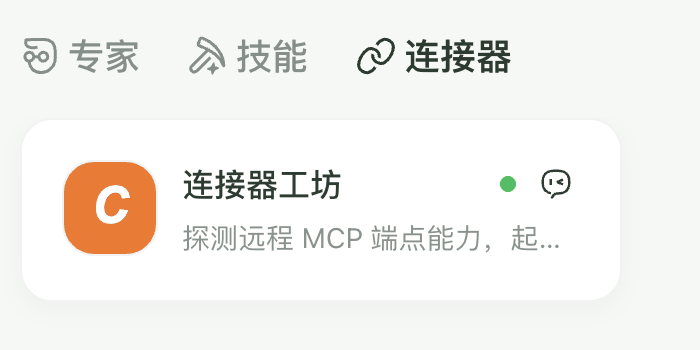
还是在「连接器」页,在右上角的搜索框输入「连接器工坊」,添加 WorkBuddy 官方的这个连接器。它能帮 AI 更好地调用快快AI。
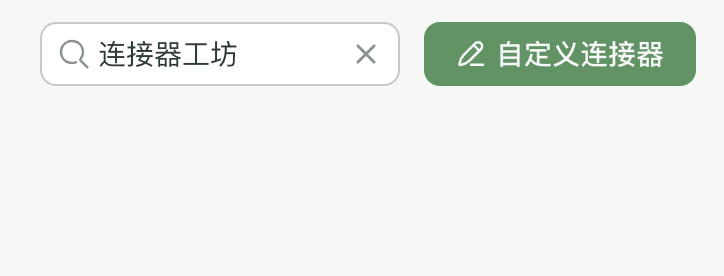
添加后,「连接器工坊」右侧亮起绿点就好了。
新建任务,开始提问
点左上角「新建任务」,直接在对话里提问就行。怎么问效果更好,看下面的小技巧。
让 AI 用上快快AI:6 个提问小技巧
1. 提问时点名「用快快」
AI 不一定每次都主动查数据。开头加一句「用快快」,它就会优先去查,而不是凭记忆回答。
用快快查一下「杭州某某科技有限公司」的工商信息
2. 说清楚查谁、查什么
公司写全称,法规写全名,时间范围说清楚。越具体,查得越准,AI 也不用反复试。
查「某某科技有限公司」的股东和对外投资,只看最近 3 年
3. 让 AI 注明数据来源
在问题末尾加一句,就能分清哪些是查到的、哪些是 AI 自己补充的。
……请在每条结论后注明数据来源
4. 一次说完,让 AI 组合多种数据
几类数据放在一个问题里,AI 会依次去查,最后汇总成一个完整答案。
先查这家公司的工商信息,再查司法风险,最后整理成一页尽调摘要
5. 只开需要的服务
WorkBuddy 提示「启用工具数量过多」时,回快快AI「我的服务」关掉不常用的服务,再按第 6 条更新。工具越少,AI 越容易选对。
6. 改了服务,开关关一下再打开
在快快AI 开启或关闭服务后,回到 WorkBuddy 的 MCP 列表,把「快快」的开关关掉再打开,服务就会自动更新。然后新建一个任务提问。
遇到问题
没有绿点,或者提示连接失败?
检查配置是不是完整复制了,开头和结尾的大括号都要有。如果在快快AI 重置过密钥,要回「连接配置」重新复制一次。
AI 没有调用快快AI?
确认「快快」的开关是打开的,在问题里点名「用快快」,再新建一个任务试试。
怎么收费?
开启服务不收费,只有成功查询才按次扣积分,1 元 = 100 积分。每项查询的价格在服务详情页可以看到。
配置长什么样
仅供核对。请直接用「连接配置」页面的「复制 JSON」,里面已经填好了你的密钥。
{
  "mcpServers": {
    "快快": {
      "type": "streamableHttp",
      "url": "https://aikuaikuai.com/mcp",
      "headers": {
        "Authorization": "Bearer 你的 API Key"
      }
    }
  }
}